ラベル 入力編 の投稿を表示しています。 すべての投稿を表示

2009年12月5日土曜日

入力したい数値と違った表示になるのを解消するには? OpenOffice [calc]


数や「0001」のような数字を入力したときに、日付や「1」のように表示されてしまう場合があります。
セルの設定を変更しておけば思った通りの表示になります。

Q、「1/30」と入力したいのに「1月30日」だったり、「0001」と「0」を付けて入力したいのに「1」と表示されてしまいます。こういう場合は?

A、[セルのフォーマット]ダイアログで設定できます。


入力したいセルをそれぞれ指定して、[書式]メニューのセルを選択します。
         ↓


セルのフォーマット]ダイアログが表示されました、分数を表示したいときは[]を選択して[分類]で[分数]を選びます、1桁の場合と2桁の場合を[書式]で選びましたら[OK]をクリックします。
0001のように表示したい場合は、[]を選択して[分類]で[数値]を選びます、[オプション]の[先頭のゼロ]を[]に設定し[OK]をクリックします。
        ↓


それぞれのセルに設定されました 

2009年12月3日木曜日

自動更新される日付や時刻の設定方法♪ OpenOffice [calc]


ァイルを開く度に自動で日付を更新してくれる機能を簡単に使いこなして、作業効率をUPさせましょう!!
ちょっこっと、最初に設定しておくだけなので、見積もり書や注文書作成時などに日付のミスも防げて便利です ♪

Q、自動で更新される日付や時刻を、注文書に入力したいけれどどうすればいいのでしょう?

A、セルに[=TODAY()]「TODAY関数」→ 日付。 [=NOW()] 「NOW関数」→ 日時 を入力します。


日付を表示したいセルを選択して、[ =TODAY() ]と入力。 日時を表示したい場合は [ =NOW() ] と入力します。入力したら、[ Enter ] キーを押します。


セル内に#####のエラー値が表示される場合は、セル幅より長い数値が入力されてしまっているので、セルの幅を整えて下さい。

2009年12月2日水曜日

数字を入力しただけで、¥などの通貨や%・日付を設定 OpenOffice [calc]  


ルに1−2のように数字を入力すると、1月2日という風に変換されて困ったことは無いでしょうか?
他にも、1000と入力すると¥1,000と変換したいなど状況に応じて簡単に設定してみましょう。

Q、数字を入力するだけで、「¥」が頭に付く金額が入力されるように設定したい。

A、セルのフォーマットで設定することができます。


書式]メニューの[セル]を選択し、[セルのフォーマット]ダイアログが表示されたら、[]タブをクリックして下さい。
        ↓


分類]で通貨を選び、[書式]を確認して[OK]をクリックします。
          ↓


最初にセルを選択する際に、A列を指定しておいたのでA列に数字を入力するだけで「¥」が付いて入力されました。

他にも日付なども指定できるので、覚えておくと便利です ♪


2009年11月30日月曜日

入力できる値の種類や範囲に制限をかけるには OpenOffice [calc]


文シートなどに、数量を入力する際にダースだったりあらかじめ注文数が決まっている場合などがありますよね。

そんなときに、入力ミスを防ぐためにこんな設定をしておくと便利ですよ。

Q、入力できる値の種類や範囲に制限をかけ間違えた値にはエラーメッセージを表示して、入力ミスを防ぎたい!!そんな、便利な機能は?

A、[入力規則]機能を使えば、セルに入力できる値の種類や範囲に制限がかけられます。

データ]メニューから[入力規則]を選択します。
      ↓

ここでは、24以下の数値は受け付けないという設定にしたいと思います。
[データ入力規則]ダイアログが表示されましたら、[条件]タブを選び[入力値の種類]から整数を選択、[データ]で[次の値以上]を選択、[最小値]には[24]と入力しました。
     ↓

次に、[エラーメッセージ]タブを選び、[タイトル]と[エラーメッセージ]に表示したいメッセージを入力したら、[OK]をクリックします。
      ↓

確認を兼ねて、試しに3と入力してみます。
メッセージが表示され、入力出来ませんでした!!

ここでは、24以下の値に入力できない制限をかけましたが、[条件]タブの[データ]でいろいろ選択できますので、自分の条件にあった制限をかけることができると思います。

2009年11月29日日曜日

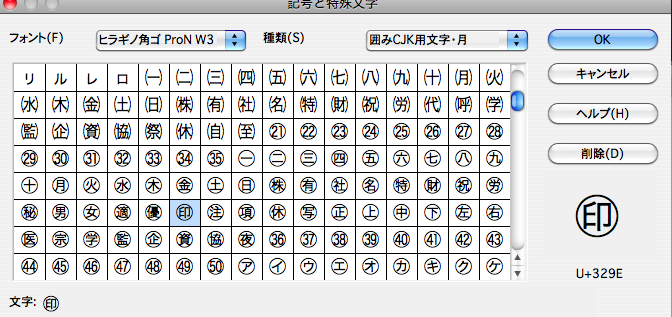
㊞などの特殊文字の入力方法 OpenOffice [calc]


換しても出てこない、特殊な文字や記号って意外と多いですよね。

そんなときに役立つ機能がありますから、覚えておくと便利です。


Q:などの特殊文字を入力したい場合は?


A:挿入]メニューの[記号と特殊文字]を選択して、表示されるダイアログの[種類]から[囲みCJK用文字・月]を選び、目的の囲み文字を選択して[OK]をクリックすると反映されます。


[挿入]メニューの[記号と特殊文字]を選択します。
     ↓


[記号と特殊文字]のダイアログが表示されました
[種類]から[囲みCJK用文字・月]を選択します。
      ↓


目的の囲み文字を選択して[OK]をクリックします。
     ↓


反映されました 

2009年11月28日土曜日

1つのセルに入力されている住所と郵便番号などを分割する方法 OpenOffice [calc]  


賀状やお歳暮シーズン、住所のリストはあるけれど、データが分割されていない。。。
分割されていれば便利なのに。。。
簡単に、一括で分けたいと思うことありますよね。

Q:1つのセルに住所と郵便番号や電話番号が入力されていますが、別のセルに分けて編集したい場合はどうすればいいのでしょう?

A:[データ]メニューの[テキストから列へ選択して、表示されるダイアログの[区切る]をオンにして、[スペース]にチェックを入れたら[OK]をクリックして下さい。


郵便番号と住所の間はスペースで区切られています。
      ↓


[テキストから列へ]を選択
      ↓


スペース以外に[タブ]、[コンマ]、[セミコロン]、[その他](/など)で区切られている場合は、その項目にチェックを入れて下さい。
[OK]をクリックすると


分割されました 


郵便番号と住所にスペースなどの区切りが無い場合も手動で区切る位置を決めることができます。↓


残念ながらスペースなどで区切られてません、でも直線で分割できそう!
[データ]メニューの[テキストから列へ]を選択して、表示されるダイアログの[固定幅]をオンにして↓


フィールド欄で、メジャーの区切りたい位置を合わせてクリックします。
こととき何回も押してしまうと何個にも分割されてしまうので、気を付けて下さい。
[OK]をクリックすると
     ↓


分割されましたよ 


2009年11月27日金曜日

セル内の改行とコピーと連続データの入力方法 OpenOffice [calc]


まさら人に聞けない入力の疑問。。。
でも、意外とわからない人多いかも、なんとなくで使っていたり、他の機能でごまかしたり。。。使ってないと忘れたりもしますよね。
そこで、簡単にまとめてみることにしました。


Q:セル内で改行って、どうやってするの?

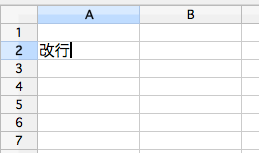
A:改行する位置にあわせて、 Ctrl+Enterキーを押します↓
  Macはcommand+Enterです。


Q:日付や数字のデータを、連続で入力する場合はどうすればいいの?

A:フィルハンドルという部分にカーソルを合わせて左クリックを押しながら、データを入力したいセルの場所までドラッグします。


セルの右下にある小さい■(フィルハンドル)に合わせます。


すると、こんな感じです。

Q:連続データではなく、コピーしたい場合は?

A:コピーするには、Ctrlキーを押しながらドラッグします。Macはcommandキーです。


次は1つのセルに入力してあるデータを分割する方法です。